
打开丝瓜聊天后,进入个人中心、设置、账号与安全或设备管理页面,查看当前账号已登录的设备列表。找到需要解绑的手机或电脑,点击移除、退出登录或解除绑定等选项,并按提示完成验证。操作完成后重新查看设备列表,确认目标设备已被移除;若仍显示,可重启软件后再次检查。
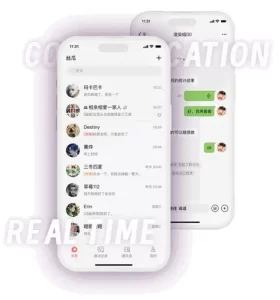
丝瓜聊天解绑设备入口在哪里?
丝瓜聊天怎么找设备管理入口?
进入账号安全页面: 打开丝瓜聊天后,可以进入个人中心、设置、账号与安全或安全中心等页面,查找设备管理、登录设备或类似选项,具体名称以当前版本实际显示为准。
查看登录记录栏目: 部分版本可能把设备解绑入口放在登录记录、设备列表或账号保护页面,可以逐项检查是否显示当前已登录设备。
注意版本差异: 不同设备和版本的入口位置可能不同,如果没有独立设备管理功能,应以当前软件实际提供的账号安全设置为准。
丝瓜聊天找不到解绑设备入口怎么办?
检查更多安全设置: 可以查看账号、安全、隐私和登录管理等栏目,避免因为功能藏在二级菜单中而漏掉入口。
重新登录后再查看: 页面加载异常时,可以彻底关闭丝瓜聊天后重新打开,再进入账号设置检查设备列表是否正常显示。
以当前页面为准: 如果始终没有解绑设备功能,可能当前版本不支持手动管理设备,需要通过退出登录或修改登录状态处理。

丝瓜聊天怎么解除已登录设备?
丝瓜聊天已登录设备怎么移除?
打开设备列表: 进入设备管理、登录设备或账号安全页面后,查看当前账号已经登录过的手机、电脑等设备。
选择需要解绑的设备: 找到不再使用或不认识的设备,点击移除、退出登录、解除绑定或类似功能。
确认解绑操作: 按照页面提示完成身份验证和确认,处理后再刷新设备列表,查看目标设备是否已经消失。
丝瓜聊天解绑陌生设备要注意什么?
先核对设备信息: 解绑前可以查看设备名称、登录时间或其他信息,避免误把自己正在使用的设备移除。
陌生设备及时处理: 如果发现完全不认识的登录设备,建议尽快将其退出,并检查账号是否存在其他异常登录情况。
同步检查账号安全: 处理陌生设备后,还可以检查密码、验证码和其他安全设置是否正常,提高账号使用安全性。
丝瓜聊天手机端怎么解绑设备?
丝瓜聊天手机上怎么移除登录设备?
打开手机端设置: 在丝瓜聊天手机端进入个人中心或设置,再打开账号与安全、设备管理等相关页面。
查看设备登录状态: 找到当前账号的设备列表,确认哪些设备仍处于登录或授权状态。
执行移除操作: 选择需要解绑的设备并确认退出,部分情况下可能需要验证码或其他身份验证。
丝瓜聊天手机解绑设备后怎么确认?
重新查看设备列表: 完成操作后返回设备管理页面,确认被解绑设备已经不再显示为当前登录状态。
测试目标设备登录: 如果条件允许,可以打开被解绑的设备,查看是否需要重新输入账号、密码或验证码。
留意异常提示: 如果设备仍能直接进入账号,可以再次检查是否解绑成功,或者重新执行退出设备操作。
丝瓜聊天电脑端怎么解绑设备?
丝瓜聊天电脑版怎么解除设备登录?
进入电脑版账号设置: 打开丝瓜聊天电脑端后,可以点击头像、设置、账号或安全页面,查找设备管理和登录设备功能。
选择对应设备移除: 如果电脑端支持管理其他设备,可以从列表中选中目标设备,再点击退出、移除或解绑。
按照提示完成验证: 部分操作可能要求确认密码或其他身份信息,完成后重新查看设备状态是否更新。
丝瓜聊天电脑端解绑要注意什么?
确认当前电脑身份: 操作前要分清当前正在使用的电脑和其他登录设备,避免误将本机踢出登录状态。
共享电脑建议主动退出: 如果是在公共或共享电脑上使用,可以在结束后直接退出当前账号,并关闭自动登录或记住账号功能。
重新启动检查结果: 解绑完成后可以关闭并重新打开丝瓜聊天,确认对应设备是否已经需要重新登录。

丝瓜聊天解绑设备后还能重新登录吗?
丝瓜聊天解绑后设备还能再次登录吗?
解绑通常不等于封禁: 解除设备登录通常只是结束该设备当前的账号状态,并不一定代表这台设备以后永远不能再登录。
重新登录可能要验证: 被解绑设备再次登录时,可能需要重新输入账号、密码、验证码或完成其他身份确认。
具体规则看当前版本: 是否限制重新登录、是否需要额外验证,应根据当前软件显示的安全规则判断。
丝瓜聊天解绑设备会影响账号数据吗?
设备解绑和删除账号不同: 单纯移除登录设备通常不等于注销账号,也不代表主动删除账号中的全部聊天和资料。
本地数据可能有差异: 被解绑设备上的缓存、下载文件和本地记录是否保留,要看系统和软件的数据管理方式。
重要资料提前保存: 如果准备长期停用某台设备,建议先把需要保留的图片、视频和文件妥善保存,再执行解绑。
丝瓜聊天解绑设备失败怎么办?
丝瓜聊天为什么无法解绑设备?
网络连接可能异常: 解绑设备通常需要更新账号登录状态,网络不稳定时可能出现按钮无反应或操作失败。
身份验证可能未通过: 如果密码、验证码或其他验证信息填写错误,系统可能不会执行设备移除操作。
页面状态可能异常: 设备列表加载不完整、软件卡顿或当前版本运行异常,也可能导致解绑功能无法正常使用。
丝瓜聊天解绑设备失败怎么解决?
切换稳定网络重试: 可以更换Wi-Fi或移动网络,再重新进入设备管理页面执行解绑操作。
重启软件重新加载: 彻底关闭丝瓜聊天后台进程后再打开,让账号和设备列表重新加载,再尝试移除。
根据页面提示处理: 如果持续出现验证失败、设备状态异常或其他提示,应按照当前版本实际信息完成处理后再重新解绑。